

Cómo crear un tema de WordPress desde cero
Aprende a construir un tema de WordPress propio con PHP, CSS, JavaScript y las funciones esenciales del CMS.
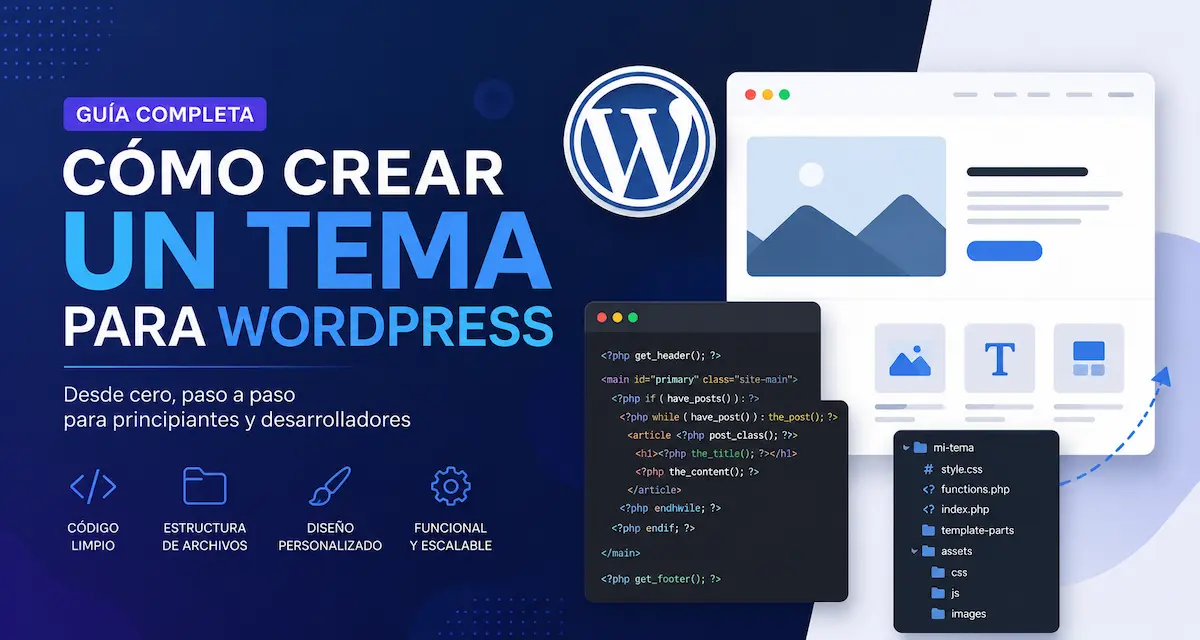
Crear un tema propio de WordPress te permite controlar el diseño, el rendimiento y la estructura de tu sitio sin depender de una plantilla pesada. En esta guía construiremos una base funcional y limpia que luego podrás adaptar a cualquier proyecto.
Necesitas una instalación local de WordPress, conocimientos básicos de HTML y CSS, y un editor como Visual Studio Code.
Estructura mínima del tema
Dentro de wp-content/themes/ crea una carpeta llamada mi-tema. La estructura inicial será esta:
mi-tema/
├── assets/
│   ├── css/
│   │   └── main.css
│   └── js/
│       └── main.js
├── footer.php
├── functions.php
├── header.php
├── index.php
├── screenshot.png
└── style.css
WordPress solo necesita style.css e index.php para reconocer un tema, pero los demás archivos permiten organizarlo correctamente.
Registrar la información del tema
Abre style.css y añade el encabezado obligatorio. WordPress leerá estos datos para mostrar el tema en el administrador.
/*
Theme Name: Mi Tema
Theme URI: https://miads.dev
Author: Miads
Author URI: https://miads.dev
Description: Tema personalizado y optimizado para WordPress.
Version: 1.0.0
License: GNU General Public License v2 or later
Text Domain: mi-tema
*/
Después de guardar el archivo, entra a Apariencia → Temas. Ya deberías ver “Mi Tema” disponible para activar.
Configurar functions.php
El archivo functions.php sirve para registrar características, menús, estilos y scripts del tema.
<?php

if (! defined('ABSPATH')) {
    exit;
}

function mi_tema_setup(): void
{
    add_theme_support('title-tag');
    add_theme_support('post-thumbnails');
    add_theme_support('html5', [
        'search-form',
        'comment-form',
        'comment-list',
        'gallery',
        'caption',
        'style',
        'script',
    ]);

    register_nav_menus([
        'primary' => __('Menú principal', 'mi-tema'),
        'footer'  => __('Menú del footer', 'mi-tema'),
    ]);
}
add_action('after_setup_theme', 'mi_tema_setup');
La validación de ABSPATH evita que alguien ejecute el archivo directamente desde el navegador.
Cargar CSS y JavaScript correctamente
No enlaces los archivos manualmente dentro de header.php. WordPress ofrece funciones para administrar versiones, dependencias y ubicación de los recursos.
function mi_tema_assets(): void
{
    $version = wp_get_theme()->get('Version');

    wp_enqueue_style(
        'mi-tema-main',
        get_template_directory_uri() . '/assets/css/main.css',
        [],
        $version
    );

    wp_enqueue_script(
        'mi-tema-main',
        get_template_directory_uri() . '/assets/js/main.js',
        [],
        $version,
        true
    );
}
add_action('wp_enqueue_scripts', 'mi_tema_assets');
El último parámetro de wp_enqueue_script() carga el JavaScript antes de cerrar body, lo que normalmente mejora el rendimiento.
Crear el header
El archivo header.php contiene el inicio del documento y la navegación principal.
<!doctype html>
<html <?php language_attributes(); ?>>
<head>
    <meta charset="<?php bloginfo('charset'); ?>">
    <meta name="viewport" content="width=device-width, initial-scale=1">
    <?php wp_head(); ?>
</head>
<body <?php body_class(); ?>>
<?php wp_body_open(); ?>

<header class="site-header">
    <div class="container">
        <a class="site-logo" href="<?php echo esc_url(home_url('/')); ?>">
            <?php bloginfo('name'); ?>
        </a>

        <nav aria-label="<?php esc_attr_e('Navegación principal', 'mi-tema'); ?>">
            <?php
            wp_nav_menu([
                'theme_location' => 'primary',
                'container'      => false,
                'fallback_cb'    => false,
            ]);
            ?>
        </nav>
    </div>
</header>

<main id="content" class="site-content">
Usamos funciones como language_attributes(), body_class() y wp_head() para conservar la compatibilidad con plugins y con el propio WordPress.
Crear el footer
En footer.php cerramos el contenido principal y llamamos a wp_footer().
</main>
<footer class="site-footer">
<div class="container">
<p>
© <?php echo esc_html(wp_date('Y')); ?>
<?php bloginfo('name'); ?>.
</p>
</div>
</footer>
<?php wp_footer(); ?>
</body>
</html>wp_footer() es indispensable porque muchos plugins y scripts dependen de esa función.
Mostrar las entradas en index.php
El Loop es el mecanismo con el que WordPress obtiene y muestra publicaciones.
<?php get_header(); ?>

<section class="posts container">
    <?php if (have_posts()) : ?>
        <?php while (have_posts()) : the_post(); ?>
            <article <?php post_class('post-card'); ?>>
                <?php if (has_post_thumbnail()) : ?>
                    <a href="<?php the_permalink(); ?>">
                        <?php the_post_thumbnail('large'); ?>
                    </a>
                <?php endif; ?>

                <h2>
                    <a href="<?php the_permalink(); ?>">
                        <?php the_title(); ?>
                    </a>
                </h2>

                <div class="post-excerpt">
                    <?php the_excerpt(); ?>
                </div>
            </article>
        <?php endwhile; ?>

        <?php the_posts_pagination(); ?>
    <?php else : ?>
        <p><?php esc_html_e('No se encontraron publicaciones.', 'mi-tema'); ?></p>
    <?php endif; ?>
</section>

<?php get_footer(); ?>Escapa cualquier dato que tú mismo imprimas con funciones como esc_html(), esc_url() o esc_attr(). Las funciones the_title() y the_permalink() ya aplican el tratamiento esperado para su contexto habitual.
Añadir los estilos principales
Ahora crea una base visual sencilla en assets/css/main.css.
:root {
  --color-primary: #0092e5;
  --color-text: #0f172a;
  --color-muted: #64748b;
  --color-surface: #ffffff;
  --container: 1200px;
}

* {
  box-sizing: border-box;
}

body {
  margin: 0;
  color: var(--color-text);
  background: var(--color-surface);
  font-family: Inter, system-ui, sans-serif;
  line-height: 1.6;
}

.container {
  width: min(var(--container), calc(100% - 2rem));
  margin-inline: auto;
}

.site-header {
  position: sticky;
  top: 0;
  z-index: 50;
  background: rgb(255 255 255 / 0.9);
  backdrop-filter: blur(16px);
}

.post-card {
  padding-block: 2rem;
  border-bottom: 1px solid #e2e8f0;
}

.post-card a {
  color: inherit;
  text-decoration: none;
}

.post-card h2 a:hover {
  color: var(--color-primary);
}
Añadir una interacción con JavaScript
Este ejemplo agrega una clase al header después de hacer scroll.
const header = document.querySelector('.site-header')

if (header) {
  const updateHeader = () => {
    header.classList.toggle('is-scrolled', window.scrollY > 24)
  }

  updateHeader()
  window.addEventListener('scroll', updateHeader, { passive: true })
}
Puedes acompañarlo con este estilo:
.site-header {
  transition: box-shadow 180ms ease;
}

.site-header.is-scrolled {
  box-shadow: 0 12px 30px rgb(15 23 42 / 0.08);
}
Crear plantillas adicionales
Cuando la base funcione, puedes ampliar el tema con los archivos que WordPress reconoce automáticamente:
single.phppara una entrada individual.page.phppara páginas.archive.phppara archivos y categorías.search.phppara resultados de búsqueda.404.phppara páginas no encontradas.front-page.phppara una portada personalizada.
WordPress utiliza su jerarquía de plantillas para decidir qué archivo cargar en cada URL.
Preparar el tema para producción
Antes de utilizarlo en un sitio real:
- Comprueba que no existan errores con
WP_DEBUGactivado. - Optimiza imágenes y fuentes.
- Prueba el menú, las entradas, las páginas y el buscador.
- Revisa el sitio en celular, tablet y escritorio.
- Valida accesibilidad, rendimiento y datos estructurados.
- No edites el tema directamente desde el administrador de WordPress.
Conclusión
Ya tienes una base funcional para un tema de WordPress. Desde aquí puedes convertir cada sección en componentes reutilizables, añadir campos personalizados y construir plantillas específicas para servicios, tours, productos o cualquier otro tipo de contenido.
Siguiente paso
¿Necesitas un tema de WordPress profesional?
En Miads diseñamos temas rápidos, administrables y adaptados a la identidad de tu empresa.